前言🔖
很多搭建个人博客的朋友,都会遇到「怎么给 WordPress 网站加访问统计?」「百度统计加了代码但检测不到怎么办?」这类问题。今天就以 92it.top 为例,手把手教你从注册到部署,解决百度统计安装和常见问题,新手也能跟着操作
为什么选百度统计?🔖
作为国内主流的免费网站分析工具,百度统计对个人博客非常友好:
- 完全免费,无流量限制,适合中小博客使用
- 功能齐全:支持 PV/UV 统计、用户来源分析、热门页面、地域分布等核心数据
- 适配国内环境,加载速度快,数据延迟低
- 无需复杂配置,只需一段 JS 代码即可完成部署
前期准备 🔖
- 一个可用的百度账号(百度网盘 / 贴吧等均可直接登录)
- 你的 WordPress 后台管理员权限
- 已备案完成的网站域名(如
92it.top)
操作步骤 🔖
🔹1. 登录百度统计官网
访问 百度统计官网(https://tongji.baidu.com/),用你的百度账号登录,首次登录需同意服务条款,完成账号开通。
🔹2.添加你的网站
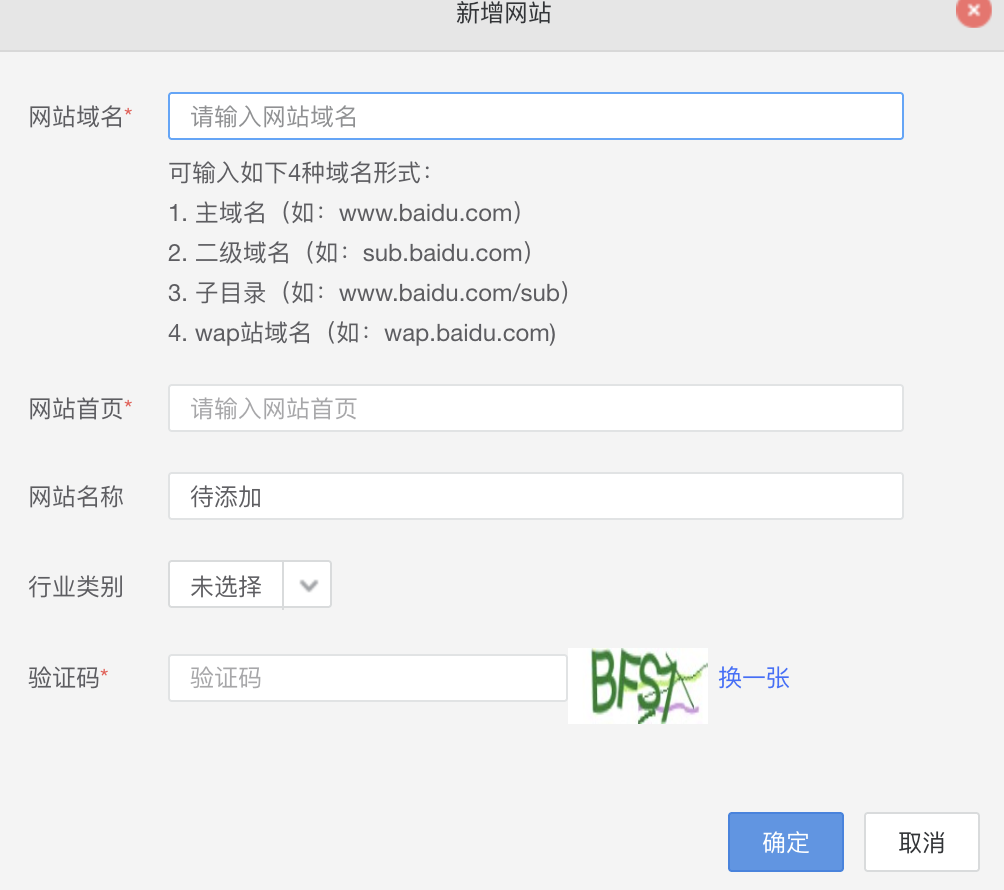
进入后台后,点击顶部「管理」→「自有网站」板块的「新增网站」 按提示填写网站信息:
- 网站域名:填写
www.92it.top(与你备案的域名保持一致) - 网站名称:填写你的博客名称,如「九二 IT」
- 行业类别:选择「互联网 / IT」或「个人博客」
- 网站首页:填写你的博客首页地址
https://92it.top
输入验证码,点击确定
🔹3.获取专属统计代码
网站添加成功后,会自动跳转到「代码获取」页面,你也可以在左边菜单列表中点击「代码管理」→「代码获取」重新查看:
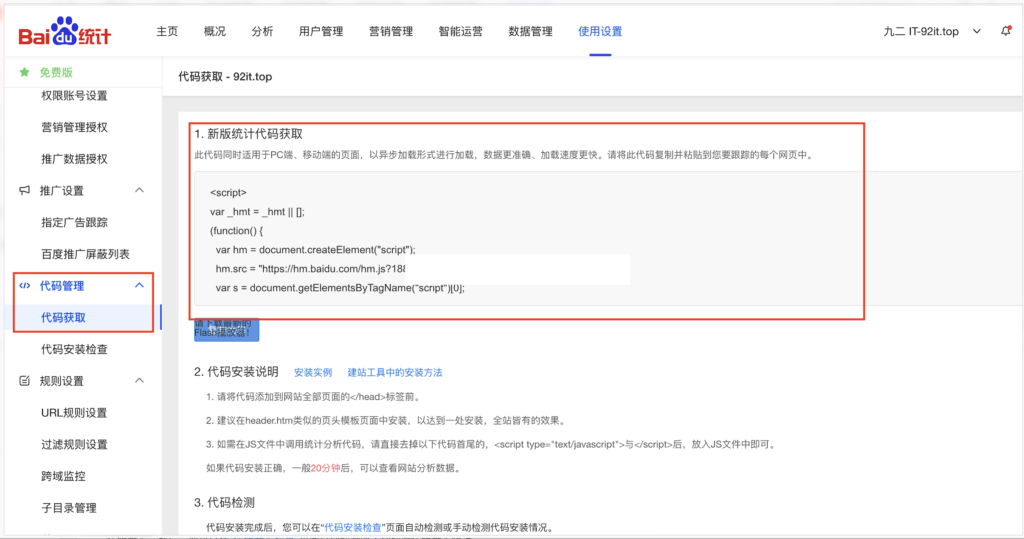
复制页面生成的完整 JS 代码,格式如下:
注意:hm.js? 后面的一串字符是你的专属统计 ID,不要修改或复制错误。
<script>
var _hmt = _hmt || [];
(function() {
  var hm = document.createElement("script");
  hm.src = "https://hm.baidu.com/hm.js?你的专属ID";
  var s = document.getElementsByTagName("script")[0];
  s.parentNode.insertBefore(hm, s);
})();
</script>
WordPress部署脚本🔖
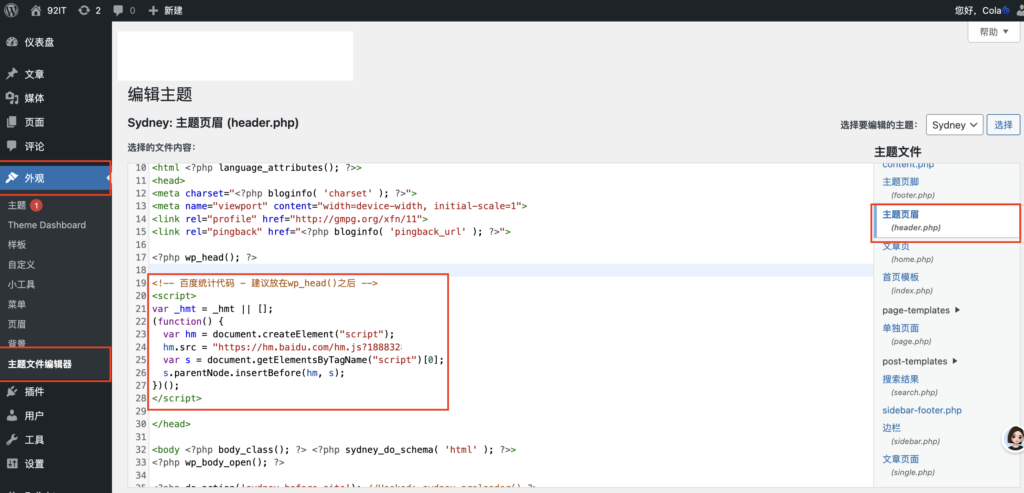
如果你用的是 Sydney 等自定义主题,可以直接修改 header.php 文件,需要注意代码位置和缓存问题。
- 进入 WordPress 后台,点击「外观」→「主题文件编辑器」
- 在右侧「选择要编辑的主题」中,确认你当前激活的主题(如 Sydney)
- 在文件列表中找到「主题页眉(header.php)」,点击进入编辑
- 找到代码中的
<?php wp_head(); ?>行,在它的下方、</head>标签之前,粘贴你的百度统计代码。 - 点击「更新文件」,保存修改。
在本地浏览器验证代码是否生效🔖
🔹浏览器开发者工具检查
- 打开博客首页,按
F12打开开发者工具,切换到「网络」面板 - 刷新页面,在过滤框中输入
hm.baidu.com - 如果能看到
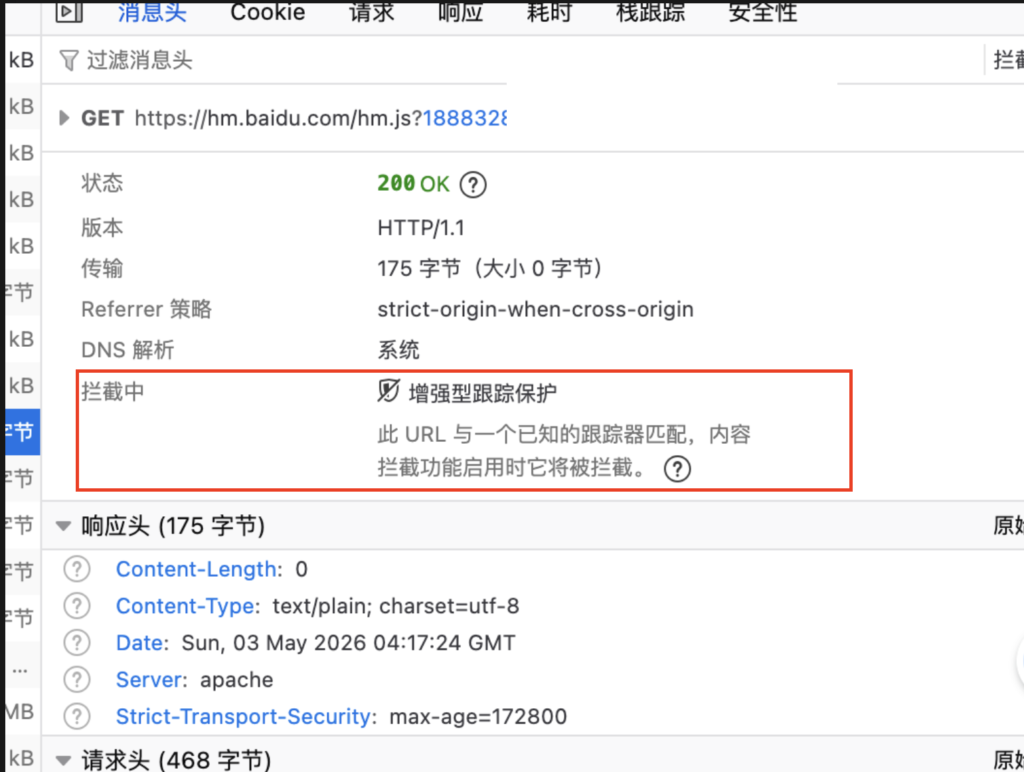
hm.js?你的ID的请求,状态码为200 OK,说明代码已成功加载;若出现「增强型跟踪保护」拦截提示,这是浏览器本地隐私设置导致的,不代表所有用户都会被拦截,不影响大部分数据统计。
下图说明代码被 本地浏览器拦截了。
为什么会被拦截?
百度统计的域名 hm.baidu.com 被很多浏览器和隐私插件标记为 “跟踪器”,会被自动拦截,这是很常见的情况,尤其是 Chrome、Edge 的新版隐私保护功能。
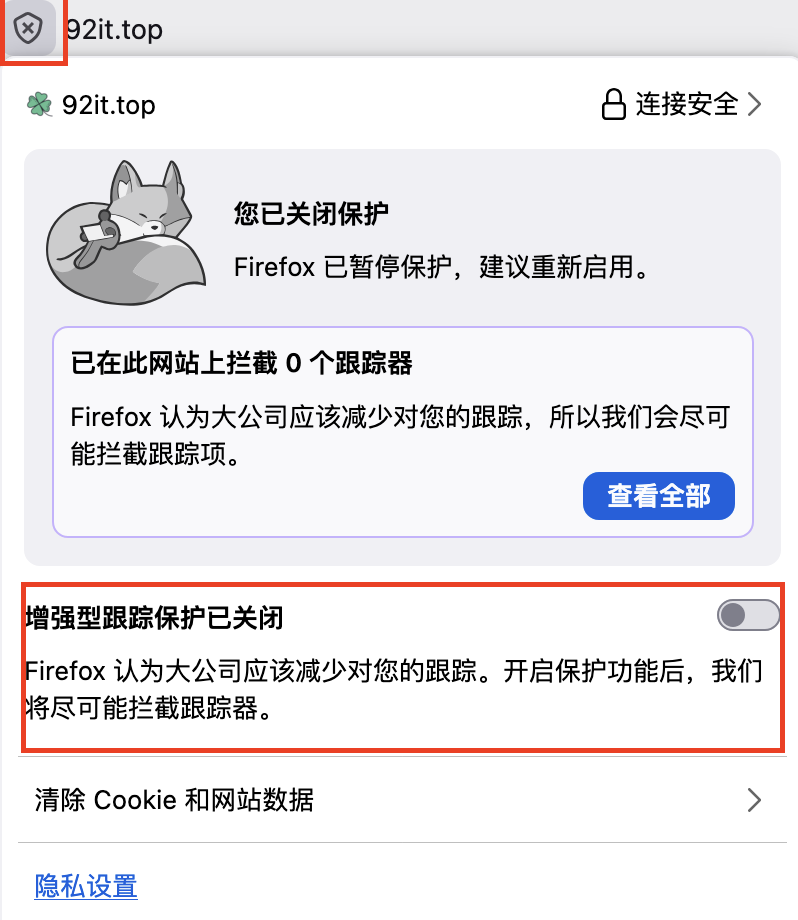
🔹火狐浏览器关闭拦截方法
- 打开你的网站
92it.top - 点击地址栏最左侧的「🔒 网站信息」图标
- 在弹出的菜单里,找到「网站设置」→「隐私和安全」
- 找到「增强型跟踪保护」,把它设置为「仅阻止跨站跟踪 Cookie(推荐)」或「关闭」
- 刷新页面,再看
hm.baidu.com的请求,拦截提示就会消失了
在百度统计网站验证代码是否生效🔖
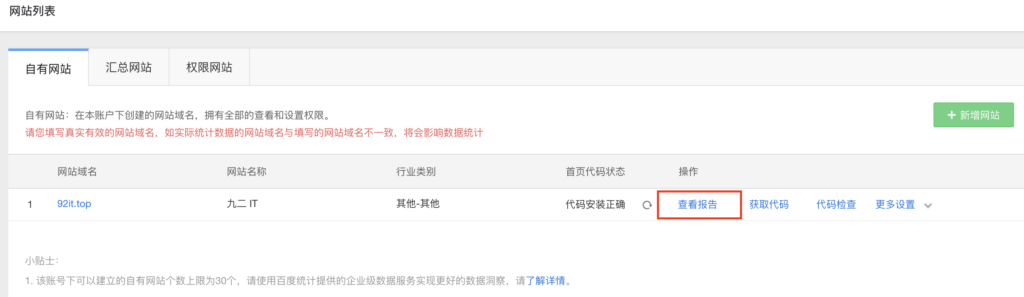
在百度统计网站主页点击左边【网站列表】菜单,然后点击图中刷新首页代码状态图标 或者点击 【代码检查】,就可以验证代码是否正确安装了。
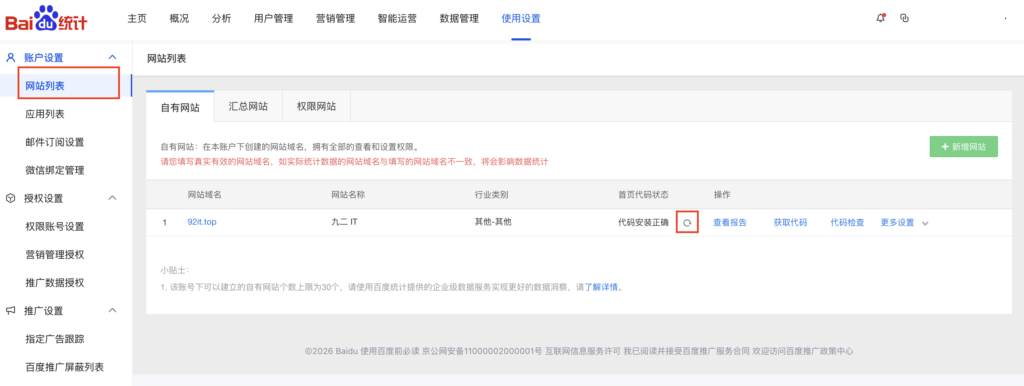
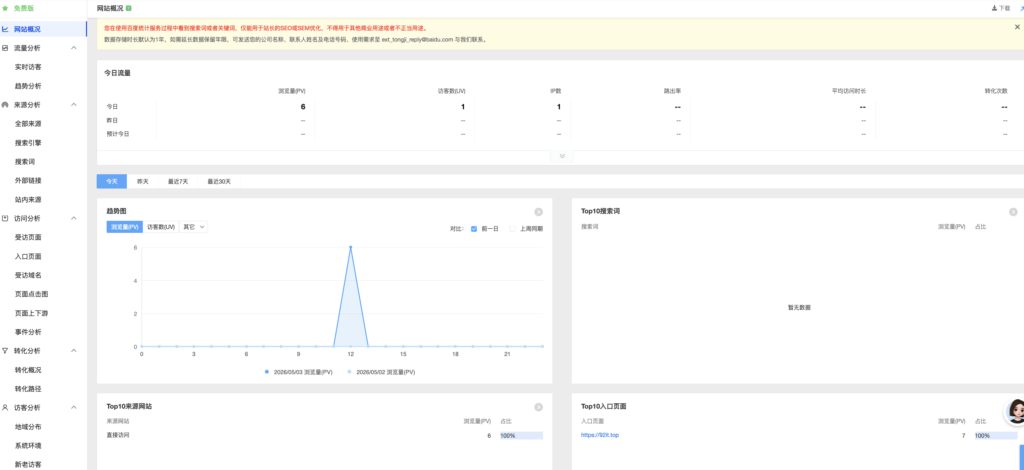
如果代码安装正确,大概20分钟以后,点击【查看报告】,就可以看到网站的访问统计信息了。