转载:小红书 AI产品赵哥
前言 🔖
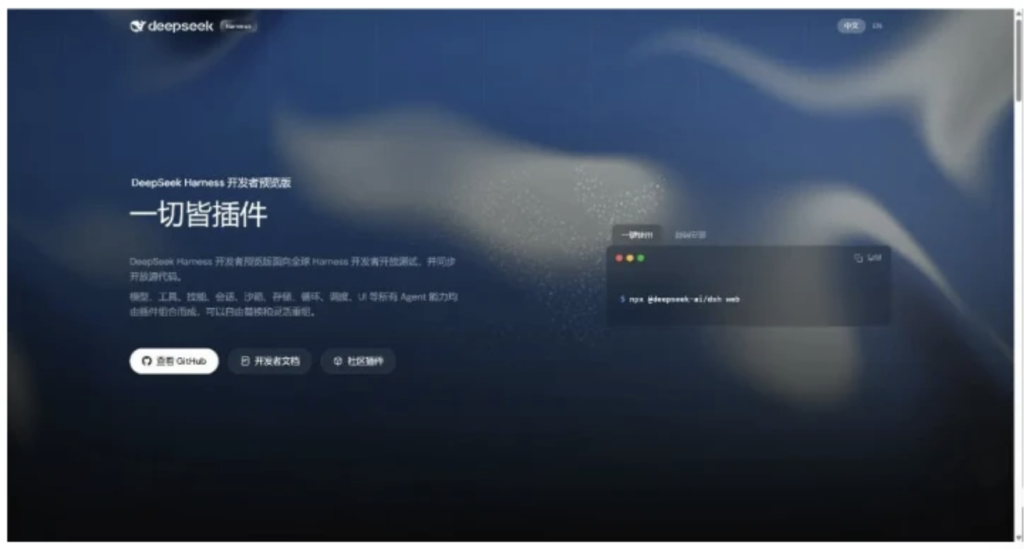
DeepSeek Harness(简称 DSH)是 DeepSeek 在 2026 年 8 月 13 日正式开源的 AI Agent 运行框架,MIT 协议,口号是:一切皆插件。
一句话解释:模型负责思考,Harness 负责动手。光有模型只能聊天,加上 Harness,AI 就能读你的代码、跑你的命令、改你的文件。
💡 Agent = Model + Harness
目前是 v0.1 开发者预览版,功能迭代快,适合尝鲜和研究,不建议直接上生产环境。
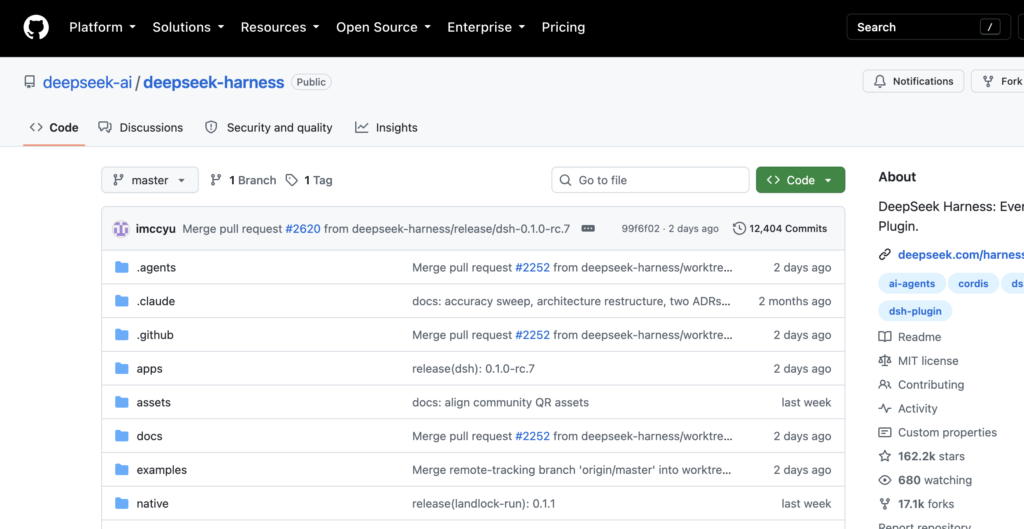
官网 Github:https://github.com/deepseek-ai/deepseek-harness
开发者文档:https://deepseek-harness.github.io/deepseek-harness/guide/providers
第一步:安装 Node.js 🔖
DSH 基于 Node.js 运行,先确认电脑上有这个环境。
检查是否已安装
打开终端(Windows 用命令提示符或 PowerShell),输入:
node --version
如果看到版本号(比如 v22.19.0),说明已经有了。建议版本 v22.19 以上,官方要求是 ^22.19.0 || >=24.0.0。
没装咋办?
去 nodejs 官网下载 LTS 长期支持版本,傻瓜式安装就行。
装完后重新打开终端,再执行 node --version 确认一下。很多时候 “找不到命令” 就是环境变量没刷新。
第二步:一键安装并启动 DSH 🔖
这是最快的方式,一条命令搞定:
npx @deepseek-ai/dsh web
或者全局安装后使用(以后用着更方便):
npm install -g @deepseek-ai/dsh
dsh web
两种方式选一种就行。推荐第一种 npx,适合首次尝鲜。
💡 如果卡住了怎么办?
npx 卡住,八成是网络问题 —— 换国内 npm 镜像源,或者直接从 GitHub 克隆源码安装。
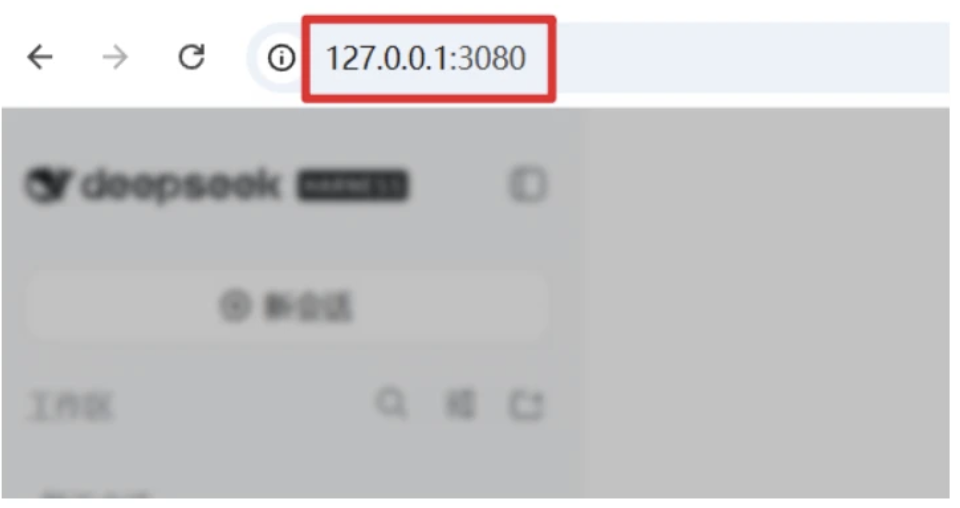
跑起来后,终端会显示:

浏览器打开这个地址,就能看到 DSH 的 Web 界面了。
第三步:首次打开,三步配置 🔖
输入框默认是灰的,需要先做两件事才能开始对话。
🔹1 配置 API Key
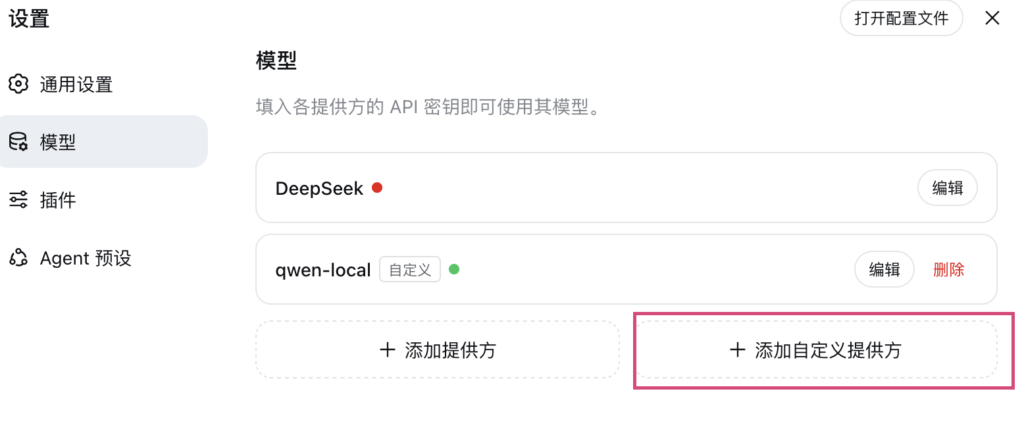
进入 Settings → Models,找到 DeepSeek 卡片,填入你的 API Key 并保存。
还没有 Key?去任何一家开放平台注册账号,创建一个 sk‑xxx 格式的 Key。注意不要泄露给别人。
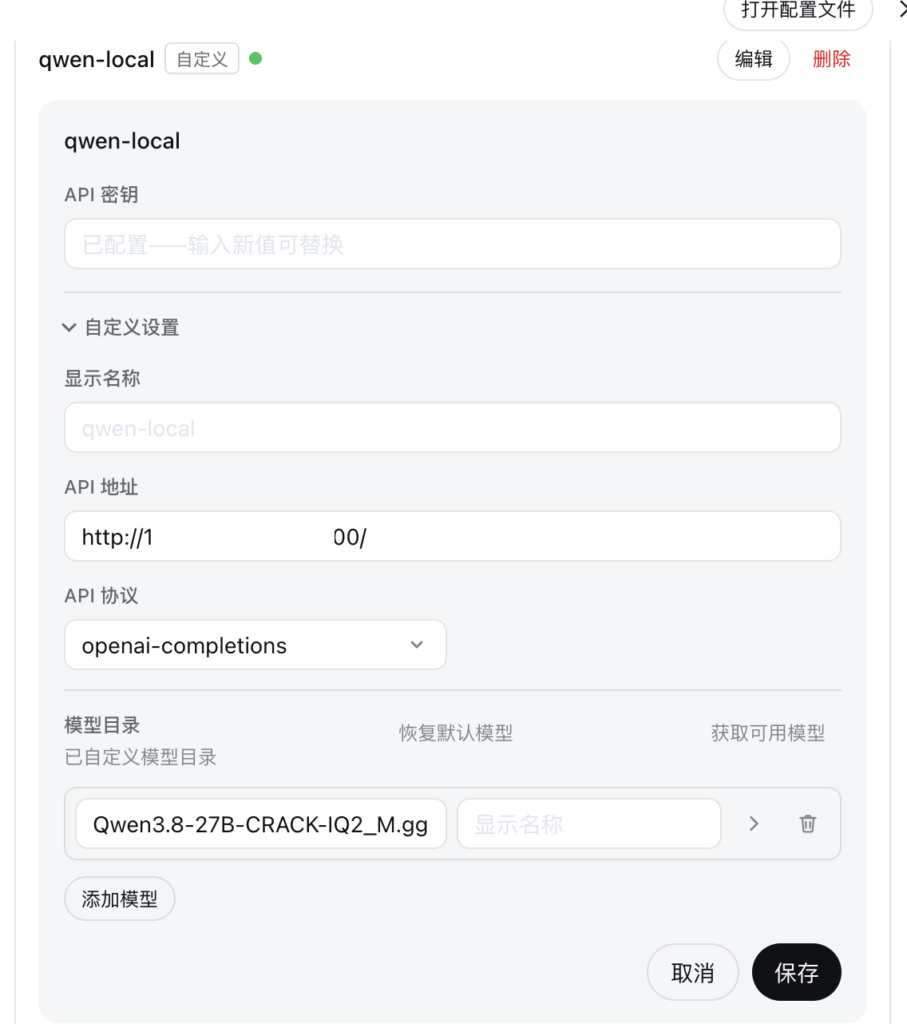
注意:可以接入其他 OpenAI 兼容的模型,不一定要用 DeepSeek 自家的。
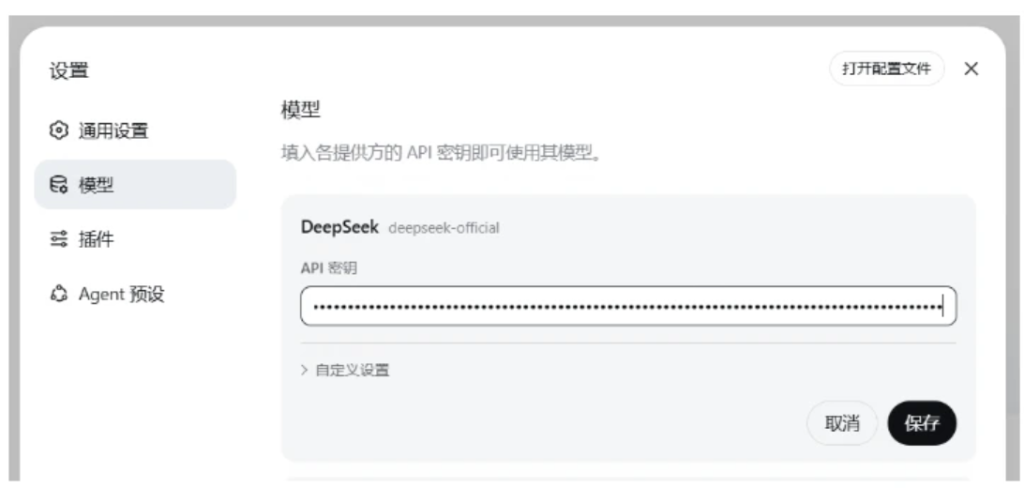
下面的例子是添加了本地的qwen3.8 27B 模型。
🔹2 选择工作区
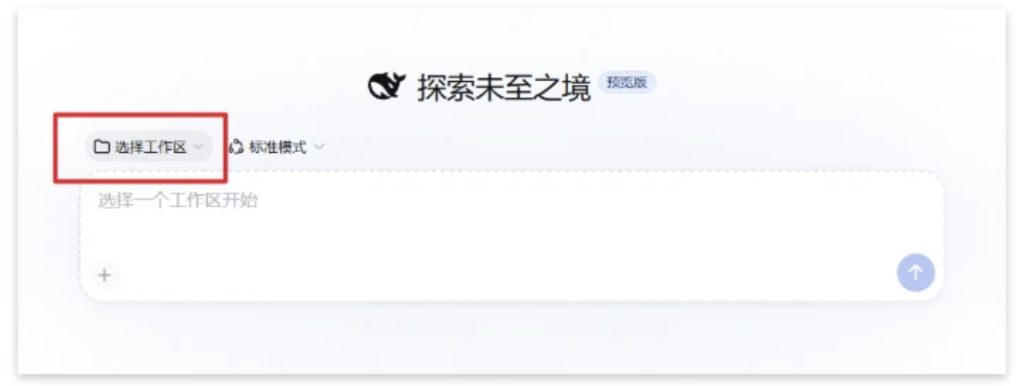
点「选择工作区」,添加一个你想让 AI 操作的文件夹。建议单独准备一个练习目录,避免 AI 误操作重要文件。
你在哪个目录启动 dsh web,那个目录就是默认工作区。
🔹3 选择运行模式
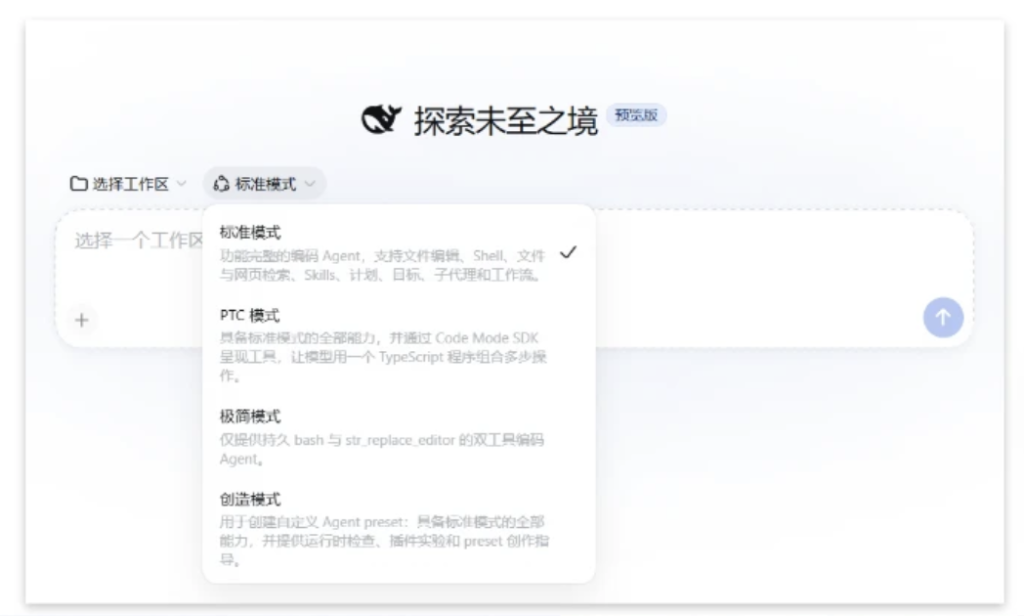
DSH 提供了四种预设模式,不同模式加载不同插件:
| 模式 | 特点 | 适合谁 |
|---|---|---|
| 标准模式 | 功能完整,包含文件编辑、Shell、搜索、子代理等 | 日常使用,大部分场景选这个 |
| PTC 模式 | 允许模型写 TypeScript 程序来组合多步操作 | 需要处理复杂自动化任务 |
| 极简模式 | 仅保留 Shell 和文件编辑两个工具 | 做基准测试、最小化复现 |
| 创造模式 | 提供运行时检查和插件实验指导 | 想自己开发插件和预设的开发者 |
第一次用选标准模式就行。
🔹4 权限管理
Harness 内置了三档权限,左下角盾牌图标切换:
- Read Only:适合代码审查、逻辑分析,绝对安全。
- Workspace Write(推荐):能读写当前工作区文件夹,碰不到系统其他地方。日常开发首选。
- Full Access:完全放行,能执行任意系统命令。
如果 Agent 准备执行超出当前权限的操作,会弹窗让你确认。
🔹5 斜杠命令
在输入框打 /,会呼出命令面板:
/plan:进入计划模式,AI 先列方案,你确认后再动手,防止瞎改。/goal:给长任务设定总目标,AI 会记住并持续朝目标推进,中途跑偏了会自己纠正。/compact:压缩早期对话历史,给上下文腾空间,长会话卡顿时的救命稻草。/permission:快速切换权限等级。/model:临时切换当前对话用的模型。
第四步:开始你的第一次对话 🔖
配置完成后,在对话框输入任务,点击发送。
新手建议从简单任务开始,别上来就把几百 GB 的项目扔进去。
推荐先试这个:
分析当前目录的结构,生成一个简要说明
或者:
帮我看看这个项目里有哪些测试文件
DSH 会开始工作 —— 读取文件、执行命令、调用工具,并把每一步的执行过程展示给你看。
🔹进阶一:从源码安装(想读源码 / 开发插件)
如果你不满足于一键启动,想深入研究或二次开发,可以走源码安装:
# 克隆仓库
git clone https://github.com/deepseek-ai/deepseek-harness.git
cd deepseek-harness

# 安装pnpm (如果没有的话)
npm install -g pnpm
或者执行 curl -fsSL https://get.pnpm.io/install.sh | sh -

# 安装依赖并构建
pnpm install
pnpm run build

# 启动
pnpm dsh web
这样就能拿到最新代码,也可以修改插件、提交 PR。
🔹进阶二:Python SDK(程序化调用)
如果想在脚本或 CI/CD 中调用 DSH,可以用官方 Python SDK:
# 克隆仓库
git clone https://github.com/deepseek-ai/deepseek-harness.git
cd deepseek-harness

# 创建虚拟环境
python -m venv .venv
source .venv/bin/activate  # Windows用 .venv\Scripts\activate

# 安装SDK
pip install deepseek-harness-sdk

# 设置API Key
export DEEPSEEK_API_KEY=sk-your-key-here
然后参考仓库 examples 目录下的脚本,编写自己的调用代码。
DeepSeek Harness 安装 Skill 🔖
skill 是 DSH 里”给 AI 预装技能”的机制:一个 Markdown 文件,就能教会模型一套固定的做事规范——比如”按琉璃风格写页面”“写规范 commit message”“整理 Obsidian 笔记”。之后只要对话匹配到它,模型就会自动加载并按规范执行,不用每次重复交代。
它有两个特点,决定了它很实用:
- 一个文件就是一个技能:创建零成本,随时改、随时生效(热加载,不用重启);
- 两种触发方式:模型自动发现调用,或你手动
/skill名强制注入;
🔹Skill 结构:一个带元数据的 Markdown 文件
skill 本质是 YAML frontmatter + Markdown 正文。frontmatter 告诉系统”这个技能叫什么、干什么、什么时候用”:markdown
---
name: my-skill            # 必填:kebab-case(小写+连字符)
description: 一句话说明这个 skill 做什么,模型靠它决定何时调用
whenToUse: 可选:补充使用时机
disable-model-invocation: false   # true 则模型目录里隐藏
user-invocable: true              # false 则 /命令 里隐藏
---
# 正文:给模型的具体操作指令
- 必填只有
name和description;name必须 kebab-case(mySkill会直接失效); - ⚠️ 只扫描一层,不支持嵌套目录。
skill 没有”安装”动作,放进扫描目录即被发现。
| 优先级 | 位置 | 说明 |
|---|---|---|
| 100 | <项目根>/.dsh/skills/ | 项目级,项目根 = 最近的 .git 祖先 |
| 200 | <项目根>/.agents/skills/ | 项目级(通用 agent 目录) |
| 300 | customSkillDirs 配置的目录 | 自定义 |
| 400 | ~/.dsh/skills/ | 用户级,任何会话都可见 |
| 500 | ~/.agents/skills/ | 用户级 |
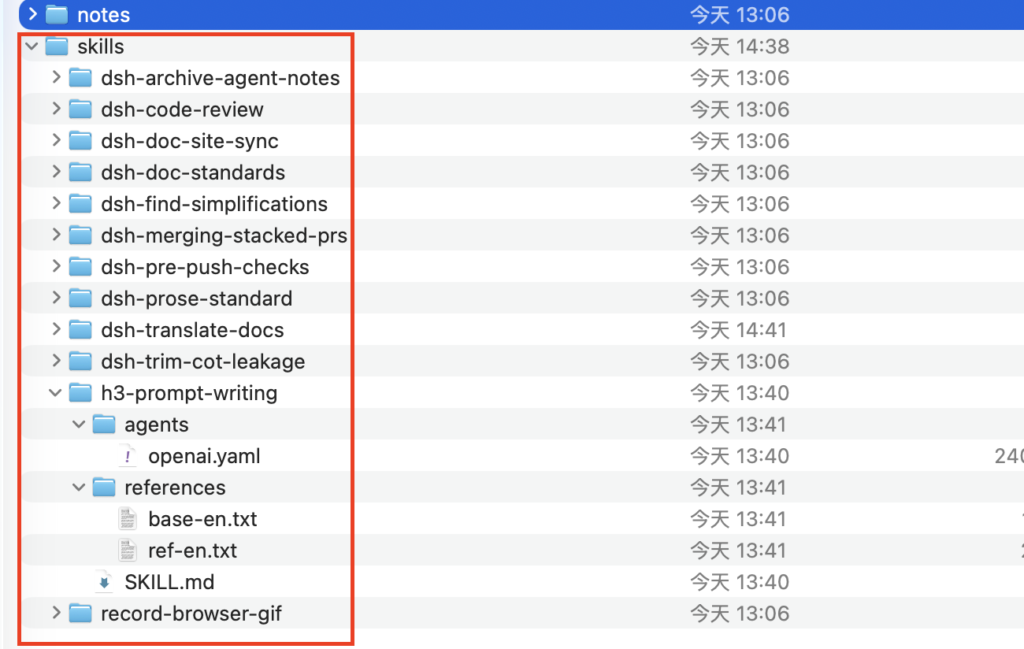
<项目根>/.agents/skills/
可以看到agents目录下面有好多skill了,h3-prompt-writing 是用来写Minimax H3提示词的skill,skill的下载地址
https://github.com/MiniMax-AI/MiniMax-H3/tree/main/skills/h3-prompt-writing
🔹总结一下过程(三步):
- 写文件:按上面结构写 SKILL.md,正文写清操作规范(最好附反例);
- 放目录:<项目根>/.agents/skills/;
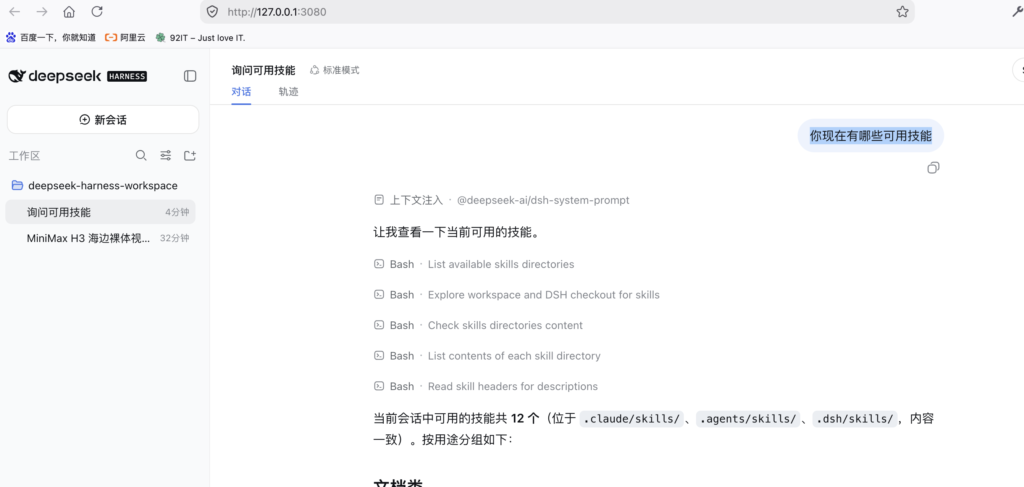
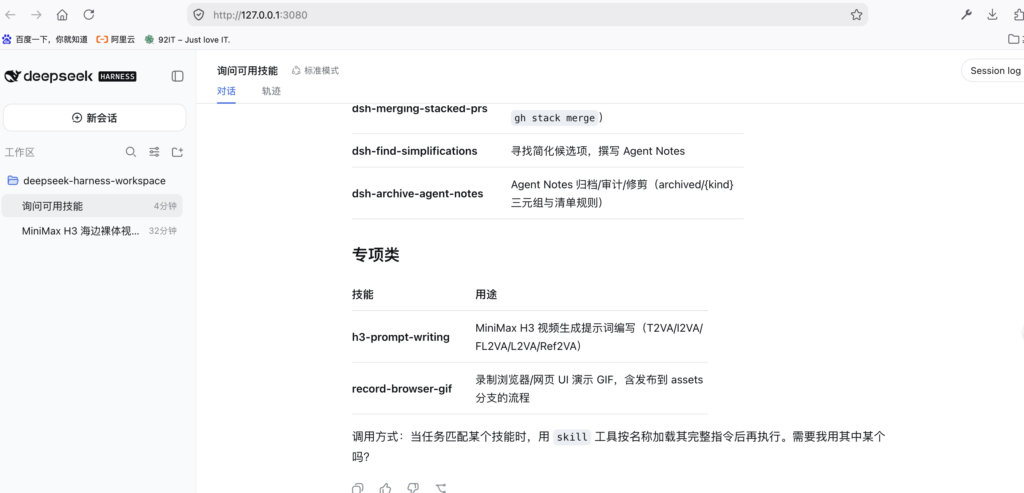
- 验证:新会话问 “你现在有哪些可用技能?”, 或者说 “加载 agent目录下的 h3-prompt-writing skill“。
🔹简单案例:把代码审查流程沉淀成技能
- 在项目根目录创建 .agents/skills/code-review/SKILL.md
- 新建一个会话(目录会在会话首个步骤注入,所以新开会话最稳妥)。
- 向 Agent 说:”请帮我审查一下刚才那个 PR。”
- Agent 应当:在技能目录里看到 code-review 技能 → 调用 skill 加载正文 → 按流程审查 → 输出结构化的审查意见。
配置多模态能力 🔖
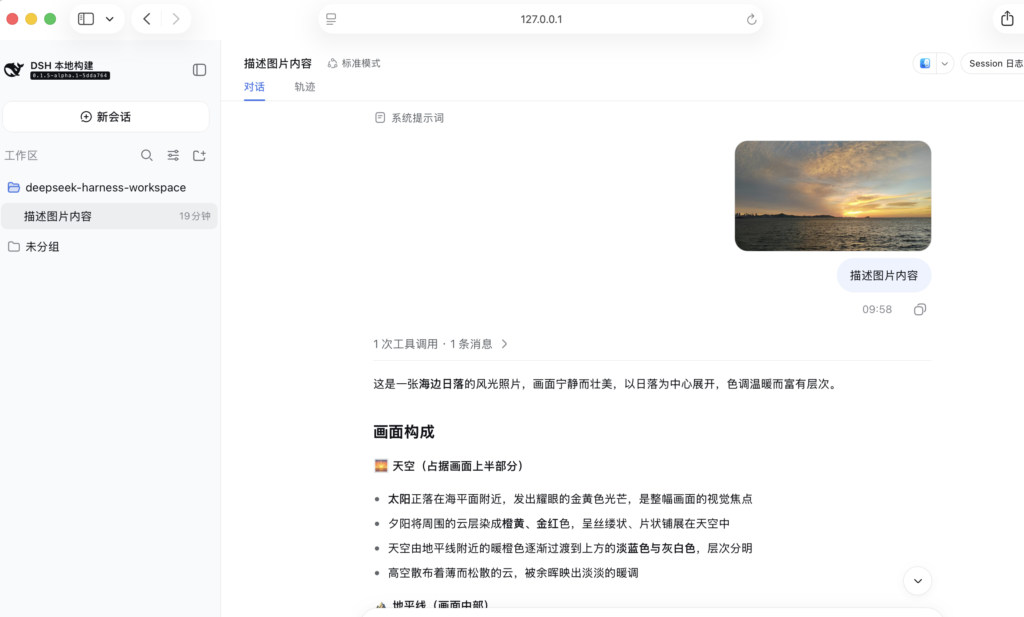
我们先确认大模型支持视觉,DeepSeek Harness本身不限制图片,限制的是你配置的模型是否支持多模态。关键点:DSH只是适配识图能力,能不能识图,取决于接入的模型。
比如我用的是 Qwen3.8-27B-Uncensored-IQ3_M.gguf 模型,是可以支持多模态图片识别的。只需要在
DeepSeek Harness 配置一下就可以了。
在 DeepSeek Harness web页面,依次点击 设置 — 模型 — 打开配置文件。
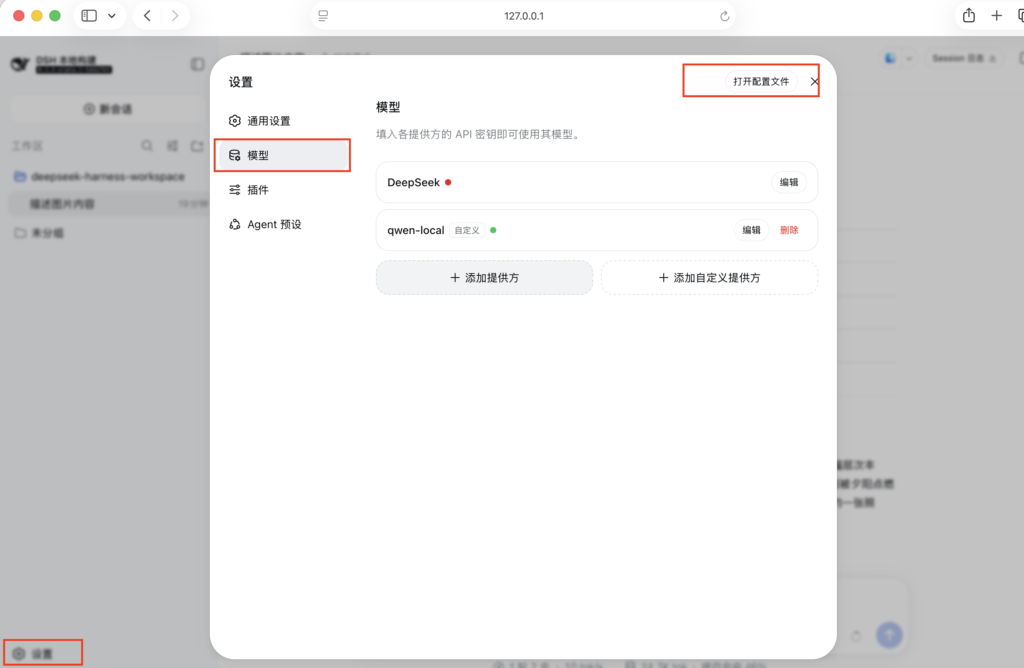
在配置文件中,添加 defaultInput: [text, image], 然后重启web页面。
具体配置信息可以参考官方文档:https://deepseek-harness.github.io/deepseek-harness/guide/providers
ui-onboarding:
  welcomeNoticeVersion: 2026-08-13.1
llm-pi-ai:
  providers:
    {
      qwen-local:
        {
          displayName: qwen-local,
          apiKeyEnv: QWEN_LOCAL_API_KEY,
          api: openai-completions,
          baseURL: http://124.58.133.217:8000/,
          defaultInput: [text, image],
          models:
            [
              {
                  id: Qwen3.8-27B-Uncensored-IQ3_M.gguf,
                  name: Qwen3.8-27B-Uncensored-IQ3_M.gguf
                }
            ]
        }
    }
agent-default-model:
  provider: qwen-local
  model: Qwen3.8-27B-Uncensored-IQ3_M.gguf
dsh-community-market:
  sources: []
重启以后,在聊天中,上传一张图片,可以看到是可以正常的识别图片了。
安装常见问题与解决方法 🔖
我在首次安装的过程中,也遇到了一些问题,现整理如下。随着我的使用,发现更多问题再和大家分享。
🔹1 首次运行 npx 卡住不动
现象:执行 npx @deepseek‑ai/dsh web 后,终端只显示几行警告甚至完全没输出,看起来像卡死了,持续几分钟毫无反应。
终端示例:

原因:首次运行时,npx 会从 npm 仓库下载完整的依赖包。这不是卡死,而是在下载。但在 Windows 环境下,这个过程可能会好几分钟,且没有任何进度反馈。
解决方法:
- 耐心等待:首次下载确实需要时间,可以观察任务管理器的网络占用,确认是否在下载。
- 配置国内镜像源:在国内使用淘宝镜像源加速:配置后重新执行启动命令。
npm config set registry https://registry.npmmirror.com
- 改用全局安装:避免每次 npx 都重新下载缓存:
npm install -g @deepseek-ai/dsh
dsh web
🔹2 Node.js 版本不兼容
现象:启动时报错,提示与 Node.js 版本相关。
解决方法:
- 在终端运行
node --version确认当前版本。 - 如果版本低于 v22.19,前往 nodejs 官网下载最新的 LTS 版本进行升级。
- 部分桌面应用可能要求 Node.js 24 或更高版本,注意查看对应说明。
🔹3 明明装了 Node.js,但提示找不到命令
现象:运行 node --version 时,提示 'node' 不是内部或外部命令。
解决方法:先关闭当前终端窗口,重新打开一个新的终端再试一次。这通常是因为安装 Node.js 后,环境变量没有立即刷新。如果问题依旧,需要手动将 Node.js 的安装目录添加到系统环境变量 Path 中。
🔹4 Windows 系统下 Bash 工具不可用
现象:使用极简模式时,涉及 Bash 命令的操作失败。
原因:Windows 系统默认没有内置 Bash 环境。
解决方法:
- 安装 Git for Windows:安装后它会提供一个可用的 Bash 环境。
- 切换模式:在 Windows 下使用 Bash 工具,需要将 Agent 的运行模式切换为 Full Access(完全访问)模式,全称
danger‑full‑access。 - 使用社区适配 Preset:社区已有开发者制作了专为 Windows 适配的
Minimal(Git Bash)预设,可以在 Web UI 中直接切换。
🔹5 桌面版封装应用启动报错
现象:使用第三方封装的 DSH 桌面应用时,启动超时或提示缺失依赖。
解决方法:
- 检查应用版本:确保你使用的是最新版本(部分桌面版已修复漏打包依赖的问题)。
- 数据目录冲突:某些桌面版会使用独立的数据目录(如
AppData\Roaming\dsh‑desktop\dsh‑home)来避免与旧的~/.dsh目录冲突。如果启动超时,检查是否有残留的 DSH 进程占用了端口,或清理旧的缓存目录。 - 安装路径:确保安装路径为纯英文字符,避免因中文路径导致渲染进程异常。
🔹6 插件加载失败或配置文件错误
现象:安装某个插件后,DSH 启动失败,或插件无法使用。
解决方法:
- 使用诊断工具:官方提供了
dsh‑doctor,可以自动扫描并尝试修复常见的配置问题:
npx dsh-doctor scan --profile web
npx dsh-doctor recover --profile web
它会创建恢复点,修复失败时自动回滚,相对安全。
- 手动检查:检查
~/.dsh/profiles/web/cordis.patch.yml等配置文件是否有语法错误(如 YAML 格式不对),或引用了不存在的插件。
🔹7 端口 3080 被占用
现象:启动时终端报错 EADDRINUSE: address already in use。
解决方法:最常见的是之前启动的 DSH 实例没有完全关闭。关闭所有终端窗口,或在任务管理器中结束所有 node 进程,然后重新启动。如果确实需要更换端口,可以查阅官方文档配置其他端口。
DeepSeek Harness 好用的插件 🔖
🔹插件 1:deepseek‑harness‑desktop
仓库:https://github.com/anywhere-labs/dsh-desktop Star:17k
安装命令:双击安装(无需命令行)
简介:社区开发的 DSH 桌面客户端,将 DeepSeek Harness 打包为 Electron 桌面应用,可自动启动、管理本地 Harness 服务,集成系统托盘与桌面窗口能力。无需安装 Node.js、无需敲代码命令,双击即可运行,同时支持可视化管理、一键安装各类社区插件,是体验 DSH 完整插件生态的核心载体。目前主要支持 macOS、Windows 系统。
适用场景:不想配置 Node.js、不愿使用命令行的轻量化开发者;需要常驻系统托盘、随时快速启动 Harness 的用户。
推荐理由:补齐官方无桌面端的短板,极致降低使用门槛,告别复杂部署流程,是新手入门 DSH 插件生态的首选载体,所有社区插件均可在该客户端内可视化操作。
🔹插件 2:dsh‑web‑ui‑all
仓库:zhu1090093659/dsh‑web‑ui Star:5.3k
安装命令:
dsh plugin --profile web add @linxin666/dsh-web-ui-all@latest
简介:DSH 全能 UI 全家桶插件,一键集成十余项实用功能,是 DSH 界面美化与功能增强的基础核心插件。彻底改造原生毛坯式聊天界面,内置自定义皮肤主题、桌面宠物、良神跑分优化模式、五列任务看板、Git 图谱、实时令牌统计、手机远程访问等能力,支持 cron 定时任务,任务卡片可自动同步会话执行状态。
适用场景:所有 DSH 使用场景,适配日常开发、任务管理、远程办公、界面个性化定制等全场景需求。
推荐理由:属于基础设施级插件,一站式补齐原生 DSH 界面简陋、功能单一的短板,大幅提升使用质感与开发效率,是装机必装的核心插件。
🔹插件 3:DSH‑better‑sidebar
仓库:omdsh‑dev/DSH‑better‑sidebar Star:2.5k
安装命令:
dsh plugin --profile web add dsh-better-sidebar@latest
简介:对标 Codex、Claude Code 的 IDE 风格侧边工作台插件。为 DSH WebUI 新增专属侧边栏,集成文件查看 / 编辑、实时终端、Git 提交记录、日志查询、内嵌浏览器、子代理管理、可扩展 Tab 等全套开发工具,无需切换窗口即可完成全流程开发操作。可与 dsh‑web‑ui 插件共存互补,专注界面布局与开发工具能力补强。
适用场景:习惯 VS Code、Codex 等 IDE 开发界面的开发者,需要在浏览器端完成全套代码开发、调试、Git 管理的场景。
推荐理由:完美复刻专业代码编辑器工作台体验,彻底解决原生 DSH 功能分散、操作繁琐的问题,大幅提升网页端开发的专业性与流畅度。
🔹插件 4:dsh‑at‑file
仓库:FSMargoo/dsh‑at‑file Star:444
安装命令:
dsh plugin --profile web add https://github.com/omdsh-dev/dsh-at-file/archive/refs/tags/v0.6.7.tar.gz
简介:高效文件快捷引用插件,复刻 Codex 丝滑文件调用体验。在对话输入框输入 @ 即可自动唤起全局工作区文件列表,一键选中代码文件、PDF、文档等素材,自动将文件内容附加到提示词中,无需手动输入文件路径、无需复制粘贴内容。
适用场景:频繁引用项目文件、读取 PDF 文档、批量修改代码、解析配置文件的日常开发场景。
推荐理由:极大简化文件引用操作,解决手动输入路径繁琐、粘贴内容冗余的痛点,让 DSH 文件交互体验追平主流 AI 编程工具。
🔹插件 5:modlens
仓库:liustack/modlens Star:3.5k
安装命令:
dsh plugin --profile web add "@liustack/modlens@3.17.2"
简介:DSH 首款专业视觉增强插件,专为纯文本大模型补齐图像解析能力。核心逻辑为 “视觉翻译 + 文本处理”,通过原生 modlens_read_image 工具,将图片、截图、设计稿转化为带 OCR 布局语义的结构化 JSON 文本,供大模型精准解析作答。
适用场景:报错截图分析、UI 设计稿还原、流程图解析、手写笔记识别等需要图像理解的开发场景。
推荐理由:精准弥补 DeepSeek 原生纯文本模型无法看图的核心短板,图像识别流程丝滑、解析精度高,是图文开发场景的必备插件。
🔹插件 6:dsh‑browser
仓库:Lum1104/dsh‑browser Star:360
安装命令:
curl -fsSL https://raw.githubusercontent.com/Lum1104/dsh-browser/refs/heads/main/scripts/install.sh | bash
简介:网页自动化操作插件,赋予 DSH 完整的人机网页交互能力,可自动读取网页全文内容、模拟人工点击页面按钮、批量填写网页表单。
适用场景:线上资料调研、网页信息抓取、自动化表单填写、线上功能调试等场景。
推荐理由:解放双手,无需人工干预即可完成各类网页操作,大幅提升信息检索与线上调试的自动化效率。
🔹插件 7:dsh‑agent‑teams
仓库:NanmiCoder/dsh‑agent‑teams Star:738
安装命令:
dsh plugin --profile web add @nanmicoder/dsh-agent-teams
简介:多智能体团队协作插件,模拟真实研发团队工作模式。通过自然语言即可驱动多 AI 协作,自动创建团队、分配子代理、拆分复杂任务、梳理任务依赖,支持成员间独立收发消息、并行执行任务,Web 面板可实时查看团队工作进度。
适用场景:市场调研、技术选型、多维度报告生成、大型复杂项目拆解等需要多任务并行的场景。
推荐理由:打破单 Agent 能力局限,实现 AI 团队自主协作、任务拆解、并行落地,大幅提升复杂任务的处理效率与完整性。
🔹插件 8:dsh‑TUI
仓库:ccch1mneyyy/dsh‑TUI Star:2.2k
安装命令
dsh plugin --profile web add "github:ccch1mneyyy/dsh-TUI#main"
简介:终端交互增强插件,为无原生 CLI 能力的 DSH 补齐全屏终端交互界面。安装后执行对应指令即可进入专属 TUI 终端界面,涵盖绝大多数常用操作命令,适配纯命令行工作流。与 better‑sidebar 互补,后者优化 Web 界面,该插件专注终端场景。
适用场景:终端爱好者、习惯 CLI 命令行工作流的开发者、远程服务器部署运行 DSH 的场景。
推荐理由:补齐 DSH 终端交互短板,满足硬核开发者、远程运维用户的使用需求,适配纯命令行高效工作流。
🔹插件 9:dsh‑genui
仓库:omdsh‑dev/dsh‑genui Star:278
安装命令:
dsh plugin --profile web add git+https://github.com/omdsh-dev/dsh-genui.git
简介:高颜值可视化渲染增强插件,彻底打破 DSH 纯文本输出局限。可在 AI 回复中自动渲染生成数据表格、统计图表、代码 DIFF 对比、Mermaid 流程图、交互画板等可视化内容,无需手动搭建图表、绘制流程,全方位升级模型输出的可视化交互体验。
适用场景:代码迭代对比、数据复盘分析、业务流程梳理、需求方案可视化展示、技术文档撰写等场景。
推荐理由:让枯燥的文本回复变得直观生动,一站式补齐 DSH 可视化能力短板,大幅提升开发复盘、方案汇报、代码迭代的展示效果与工作效率。