前言🔖
Miniconda 是 Anaconda 官方提供的轻量级 Python 环境管理工具,包含 conda 包管理器、Python 解释器及少量必要依赖包。Miniconda是一个小巧的Anaconda的引导版本,核心是Conda。它旨在提供快速、简便的Python环境管理,包括安装、运行和更新软件包及其依赖项。Miniconda只包含Conda、Python、它们依赖的软件包以及少数其他有用的软件包,如pip、zlib等。这些特点使Miniconda成为那些只需要基本Python环境和工具的用户的一个很好的选择。
使用Miniconda可以轻松创建、保存、加载和切换本地计算机上的环境。这对于需要隔离不同项目依赖项的用户来说非常有用,可以避免不同项目之间的依赖冲突。Miniconda作为软件包管理器,可以帮助用户查找和安装软件包。只需几个命令,就可以设置一个完全独立的环境来运行不同版本的Python,同时继续在正常环境中运行通常版本的Python。
Anaconda 和 Miniconda 区别 🔖
Anaconda 和 Miniconda 是两个不同的发行包(安装包),二者都内置了 conda。
conda 是工具(包管理器 + 环境管理器)。conda 是引擎;Miniconda 和 Anaconda 是两台车,用的是一模一样的引擎,只是车上自带的行李多少不一样。
**conda = 核心程序**
├ Anaconda 发行版:打包了 conda + Python + 600 + 预装科学包
└ Miniconda 发行版:打包了 conda + Python + 最少必要依赖(干净精简)
- conda
- conda 是一个跨平台的管理工具,由 Anaconda 公司开发。
- 它有两大核心能力:
- 管理Python 环境:一台机器同时装多个不同版本 Python,互相隔离
- 管理二进制依赖库(OpenSSL、CUDA 等底层库),这也是它和 pip、pyenv 最大的区别
- pip 只管 Python 上层包;conda 连 C/C++ 底层库一起管理。
- conda 本身是命令行程序,它不能单独直接下载使用,要放在发行包里分发,也就是 Anaconda / Miniconda。
- Miniconda
- Miniconda =
conda + Python + 少量基础依赖- 没有预装额外数据分析包
- 体积小,安装快
- 你需要什么包,后续手动用
conda install或者pip安装
- Miniconda =
- Anaconda(Anaconda Distribution)
- Anaconda =
Miniconda + 额外预装600+科学计算包 - 预装包包含:
numpy、pandas、matplotlib、scipy、jupyter等数据分析常用库。- 体积大
- 适合科研、数据分析,开箱即用
- 很多包跑 ComfyUI 完全用不上,冗余
- Anaconda =
| 项目 | conda | Miniconda | Anaconda Distribution |
|---|---|---|---|
| 定位 | 管理工具本体 | conda 的精简发行包 | conda 的完整版发行包 |
| 预装内容 | 不可单独安装 | conda + Python + 基础依赖 | Miniconda + 600 + 科学包 |
| 适用 | — | AI 绘图、深度学习、自定义项目 | 数据分析、统计科研 |
| 命令集 | — | 和 Anaconda 完全一致 | 和 Miniconda 完全一致 |
环境管理逻辑一模一样,命令完全通用
conda create / activate / env list / export ...
Mac Studio 安装 Miniconda 🔖
直接去 Anaconda 官网下载Miniconda安装包即可。注意选macos系统,还有图形化安装包。
https://www.anaconda.com/docs/getting-started/installation
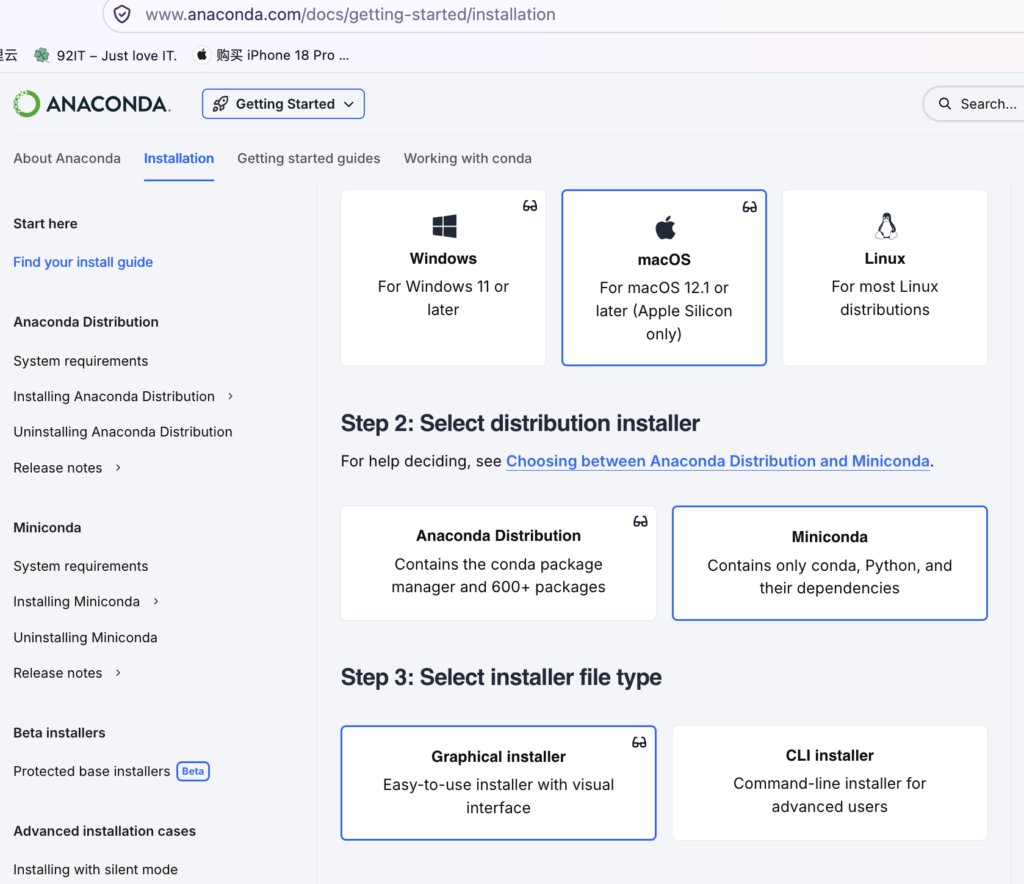
下载完 Miniconda3-latest-MacOSX-arm64.pkg,正常点安装即可。
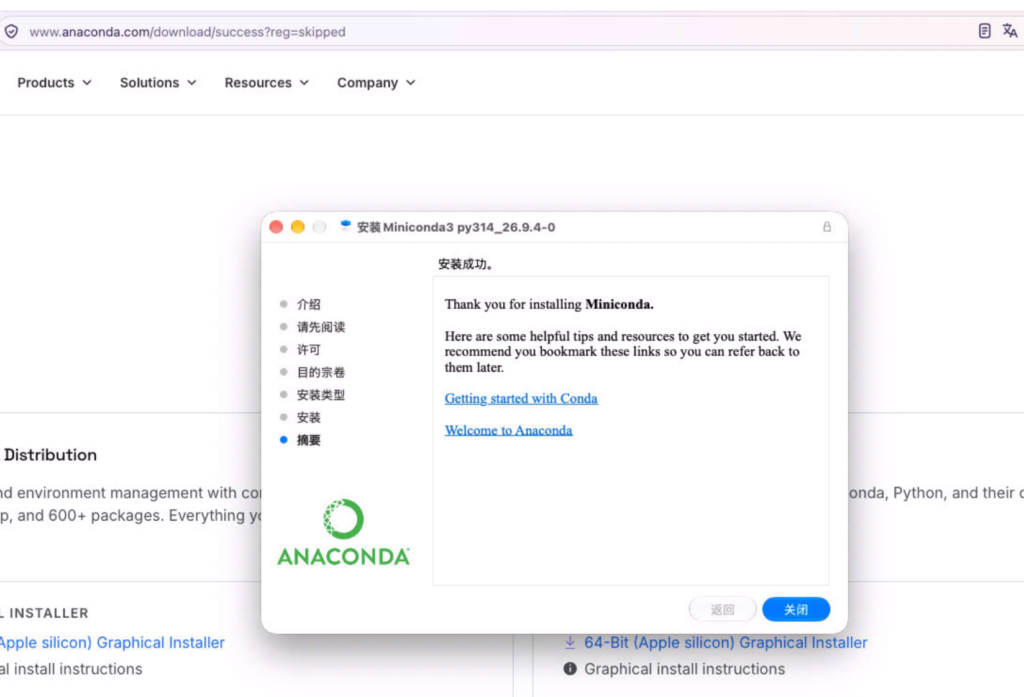
安装成功的话,可以用下面的命令,确定conda版本。
conda --version

Miniconda 常用命令 🔖
🔹基础查看
```
# 查看 conda 版本,验证是否安装成功
conda --version
# 或者
conda -V

# 查看所有已创建的环境(重点!* 代表当前所处环境)
conda env list
```
🔹环境创建(只需要执行一次)
# 创建环境,指定Python版本(推荐写法,锁定大版本,自动最新小版本)
conda create -n comfyui python=3.12

# 创建环境,锁定精确小版本(适合要完全固定、复现环境)
conda create -n comfyui python=3.12.16
🔹环境切换、进入退出(高频!每次新开终端都要用)
# 激活(进入)指定环境
conda activate comfyui

# 退出当前环境,回到 base
conda deactivate
激活成功后,终端提示符前面会出现 (comfyui),可以看到下面的例子,Mac-Studio自带的python版本是3.14.9,conda激活comfyui虚拟环境以后,版本切换到3.12.16了。
[(base) Mac-Studio ~ % python --version
Python 3.14.9

[(base) Mac-Studio ~ % conda activate comfyui

[(comfyui) Mac-Studio ~ % python --version
Python 3.12.16

(comfyui) Mac-Studio ~ %
接下来就可以拉 ComfyUI、装依赖等等。
git clone https://github.com/comfyanonymous/ComfyUI.git
cd ComfyUI
pip install -r requirements.txt
python main.py